
SnapShot
스크린샷 & 주석. 캡처하고, 마크업하고, 몇 초 만에 공유하세요.
- 지원 브라우저
- Edge
- 버전
- 3.0.2
화면을 캡처하는 것보다 그다음이 번거롭습니다. 파일로 저장하고, 편집기를 열고, 다시 찾아서 첨부해야 하니까요. 캡처하면 바로 에디터 탭이 열리고, 복사 버튼 한 번이면 편집한 이미지가 클립보드에 들어갑니다.
SnapShot은 현재 탭을 캡처하고 바로 주석을 달 수 있는 익스텐션입니다 — 회원가입도, 클라우드 업로드도, 불필요한 과정도 없습니다.
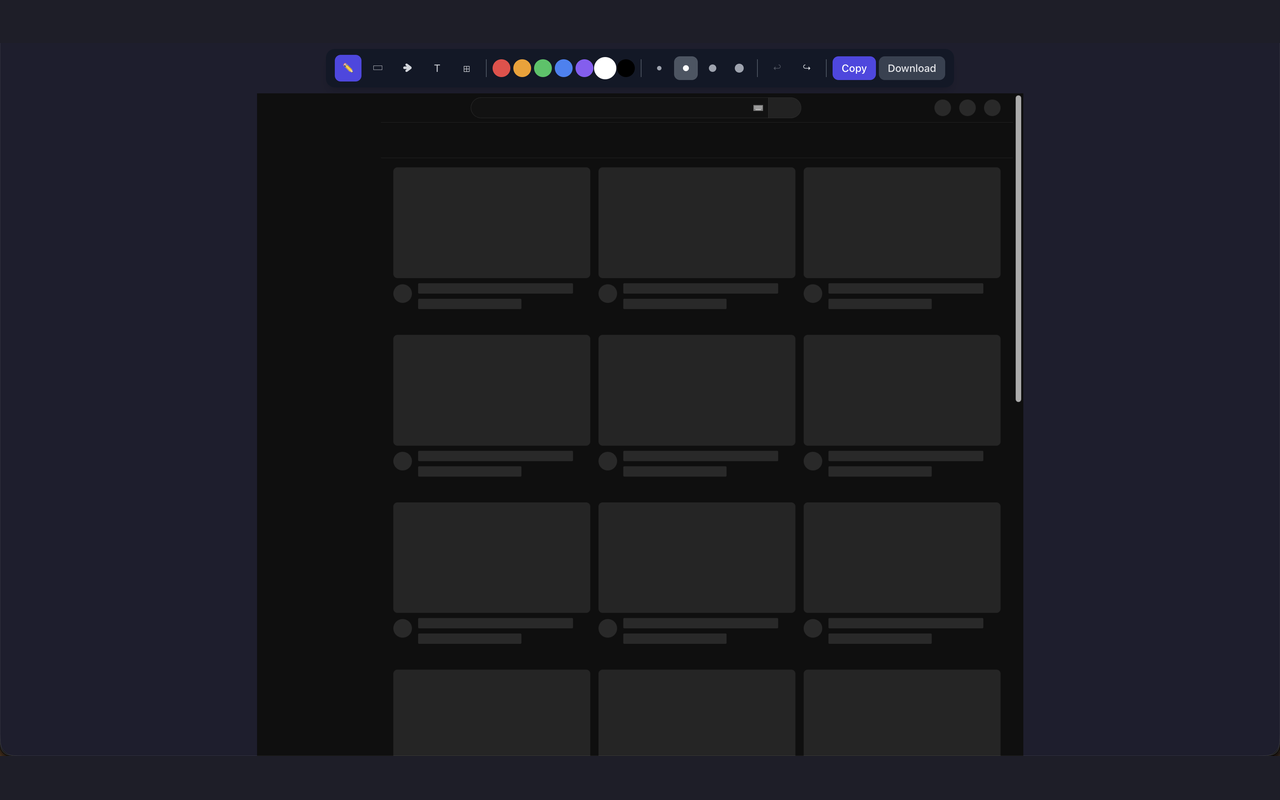
익스텐션 아이콘을 클릭하고 캡처 버튼을 누르면 스크린샷이 내장 에디터에서 바로 열립니다. 5가지 주석 도구로 편집하세요:
7가지 색상, 선 두께 조절, 실행 취소/다시 실행(Ctrl+Z / Ctrl+Shift+Z)을 지원합니다.
편집이 끝나면 원클릭으로 내보내기:
이런 상황에 딱:
스크린샷
주요 기능
펜 — 자유롭게 그려서 빠르게 하이라이트하거나 동그라미 표시
사각형
특정 영역을 박스로 강조
화살표
정확히 어디를 봐야 하는지 가리키기
텍스트
라벨, 메모, 설명을 이미지 위에 직접 입력
블러
민감한 정보(이메일, 비밀번호, 개인정보) 모자이크 처리
클립보드 복사
Slack, Notion, 이메일 등에 바로 붙여넣기
PNG 다운로드
깔끔한 주석 이미지 파일로 저장
버그 리포트
이슈를 캡처하고, 표시하고, 티켓에 붙여넣기
빠른 피드백
디자인에 주석 달아서 팀에 공유
튜토리얼
화살표와 텍스트로 워크플로우 설명
개인정보 보호
공유 전 민감한 정보 블러 처리
이럴 때 씁니다
바로 전달되는 버그 리포트
문제가 보이는 화면에서 캡처를 누르면 새 탭에 에디터가 열립니다. 문제 영역을 사각형으로 감싸고 오류 메시지에 화살표를 찍은 뒤 복사를 누르면 됩니다. 다운로드를 누르지 않는 한 파일이 따로 저장되지 않습니다.
공유 전에 가려야 할 정보
대시보드나 메일함 캡처에는 이메일 주소, 토큰, 고객 이름이 그대로 남습니다. 블러 도구로 해당 영역을 끌어 두면 도형을 덮는 방식이 아니라 픽셀 자체가 흐려집니다. 복사하거나 다운로드할 때 블러가 이미지에 그대로 합쳐집니다.
작업 순서 설명하기
툴바에서 색상 7가지와 선 두께 4단계를 고르고 같은 화면 위에 화살표와 텍스트를 겹쳐 넣습니다. 선 두께가 글자 크기도 함께 정하기 때문에 굵은 화살표 옆에서도 설명이 묻히지 않습니다. 다운로드하면 snapshot-타임스탬프.png 파일로 저장됩니다.
권한과 개인정보
단일 목적
SnapShot has a single purpose: capturing a screenshot of the current browser tab and providing an inline annotation editor. Users can mark up the screenshot with pen, rectangle, arrow, text, and blur tools, then copy the result to clipboard or download it as a PNG file. No data leaves the browser.
모든 처리는 브라우저 안에서 로컬로 이루어집니다 스크린샷은 세션 스토리지에 임시 저장되며 기기 밖으로 나가지 않습니다 계정도, 서버도, 분석도, 데이터 수집도 없습니다 권한은 activeTab(현재 탭 캡처)과 storage(스크린샷 임시 저장) 단 두 개뿐입니다 스크린샷 → 주석 → 공유. 3초면 끝. 확장에 포함된 코드만 실행하며 원격 코드를 내려받지 않습니다.
자주 묻는 질문
크롬에서 화면 캡처하고 바로 표시까지 하려면 어떻게 하나요?
익스텐션 아이콘을 누르고 캡처 버튼을 누르면 됩니다. 새 탭에 에디터가 열리고 펜, 사각형, 화살표, 텍스트, 블러 다섯 가지 도구를 쓸 수 있습니다. 편집이 끝나면 복사로 클립보드에 넣거나 다운로드로 PNG 파일을 받습니다.
전체 페이지가 캡처되나요, 보이는 화면만 캡처되나요?
현재 탭에서 화면에 보이는 영역만 캡처됩니다. 브라우저의 보이는 탭 캡처 기능을 쓰기 때문에 스크롤을 내려야 나오는 부분은 이미지에 들어가지 않습니다. 긴 페이지라면 필요한 위치까지 스크롤한 뒤 캡처하면 됩니다.
캡처한 이미지는 어디에 저장되나요?
캡처 직후에는 chrome.storage.session에 잠깐 담겼다가 에디터 탭에서 불러옵니다. 이 세션 저장소는 브라우저 세션이 끝나면 비워집니다. 파일로 남기려면 다운로드를 눌러야 하고, 그때 snapshot-타임스탬프.png 이름으로 저장됩니다.
권한은 어떤 걸 요구하고 캡처 이미지는 어디에 담기나요?
매니페스트에 선언된 권한은 storage와 tabs 두 개이고 호스트 권한은 없습니다. tabs 권한은 보이는 탭을 캡처하고 에디터 페이지를 새 탭으로 여는 데 씁니다. 콘텐츠 스크립트가 없어서 방문하는 페이지 안에서 실행되지 않습니다. 캡처한 이미지는 chrome.storage.session에 담겼다가 에디터 탭에서 열립니다.
블러 처리한 부분이 나중에 복구될 수 있나요?
내보낼 때 블러가 캔버스 픽셀에 합쳐지기 때문에 복사하거나 다운로드한 PNG에는 흐려진 픽셀만 남습니다. 다만 에디터 탭을 열어 둔 동안에는 실행 취소(Ctrl+Z, Mac은 Cmd+Z)로 블러를 되돌릴 수 있습니다. 공유 전에 결과 이미지에서 가려졌는지 눈으로 한 번 확인하는 편이 안전합니다.
관련 확장 프로그램
 눈 휴식 알림78 사용자
연속적인 화면 사용 후 눈을 쉬게 해주는 확장 프로그램입니다. 눈 깜빡임과 휴식을 위한 부드러운 알림을 통해 디지털 눈 피로를 예방하는 데 도움을 줍니다.
 퀵 메모74 사용자
심플하고 우아한 메모 확장 프로그램
 유튜브 디톡스: 시간을 되찾아 집중하세요!47 사용자
유튜브 홈페이지와 동영상 보기 페이지에서 추천 동영상을 제거합니다.
 Focus Guard — 사이트 차단 & 디지털 디톡스3 사용자
유튜브·SNS·레딧 등 중독 사이트 접속 전 "왜 왔어?" 질문. 집중력 향상·디지털 디톡스 사이트 차단기, 100% 로컬.
 Notion Table & Database to CSV / Markdown2 사용자
Notion table to Markdown or CSV in one click. Adds a Copy button above any Notion table or database view. No login, no API.
 미세먼지 알리미
한국 도시별 실시간 대기질 모니터 (미세먼지/초미세먼지)